Vor einer lokalen Bildbearbeitung festlegen was erhalten bleiben soll
Kurzantwort
Trennen Sie gewünschte Änderungen von den Teilen, die unverändert bleiben müssen. So sinkt das Risiko, dass eine kleine Bearbeitung das gesamte Bild verändert.
TokensMore Redaktion ·
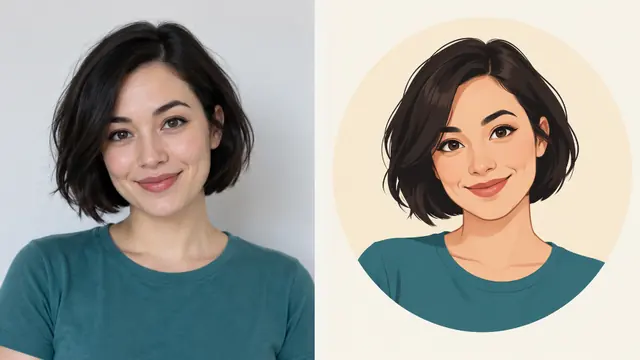
Zuerst den Umfang der Änderung beschreiben
Suchen Sie den Bereich, der tatsächlich bearbeitet werden muss. Ein Glas von einer Tischplatte zu entfernen und die gesamte Tischplatte neu zu gestalten sind verschiedene Aufgaben. Notieren Sie Position und Größe des Zielbereichs und wählen Sie dann ein Werkzeug, das den Vorgang unterstützt.
Bietet die Oberfläche eine Auswahl oder Maske, prüfen Sie, ob der gezeichnete Bereich zum tatsächlichen Eingabebild passt. Positionen auf einer Vorschau-Miniatur sind keine Koordinaten des Originals. Bei empfindlichen Kanten können Sie einen kleinen Übergangsbereich lassen, sollten aber kein Motiv überdecken, das unverändert bleiben soll.
Klar angeben was erhalten bleiben muss
Schreiben Sie neben „das Glas entfernen“ auch „die Perspektive des Tisches, die Position des Fensters und die vorhandene Beleuchtung erhalten“. Bei einem Porträt können Sie Haltung, Kleidung und Hintergrund ergänzen. Solche Vorgaben garantieren nicht, dass das Werkzeug sie einhält, helfen aber, Abweichungen im Ergebnis zu erkennen.
Ein Ziel nach dem anderen zu ändern erleichtert die Prüfung. Müssen mehrere Gegenstände verändert werden, beginnen Sie mit einem kleineren oder eindeutig positionierten Ziel, prüfen das Ergebnis und bearbeiten erst dann den nächsten Bereich.
An der ursprünglichen Position vergleichen
Vergleichen Sie Ergebnis und Eingabe in derselben Anzeigegröße. Prüfen Sie zuerst, ob die gewünschte Änderung gelungen ist, und suchen Sie anschließend in der Umgebung nach wiederholten Texturen, abrupten Lichtübergängen oder einem verschobenen Motiv. In einer verkleinerten Gesamtansicht können Kantenfehler unbemerkt bleiben.
- Prüfen, ob Auswahl und Eingabe übereinstimmen.
- Kanten und Texturen rund um den Zielbereich vergleichen.
- Sicherstellen, dass ursprüngliches Motiv, Bildaufbau und Licht konsistent bleiben.
- Original und bearbeitete Version aufbewahren, um zurückgehen zu können.
Eine Vorschau nicht als Abnahme behandeln
Ein Gestaltungsbeispiel kann die Richtung eines Vorgangs erklären. Ein echtes Ergebnis muss weiterhin anhand der tatsächlichen Eingabe und Ausgabe geprüft werden. Betrachten Sie das Bild vor dem Speichern in seiner endgültigen Anzeigegröße. Ohne Ausgabe darf eine Illustration nicht als abgeschlossene Bearbeitung gelten.
Wählen Sie in TokensMore zuerst das passende Werkzeug und geben Sie die von der Oberfläche verlangten Medien und Einstellungen an. Für eine Generierung gelten das ausgewählte Modell und das Angebot des Servers. Einen Entwurf vorzubereiten, eine Illustration anzusehen oder diesen Artikel zu lesen, sendet keinen Generierungsauftrag. Die Verfügbarkeit eines Werkzeugs und die Qualität seiner Ergebnisse müssen getrennt geprüft werden; dieser Artikel verspricht nicht, dass alle Modelle dieselben Vorgänge ausführen können.
Weiterarbeiten
Prüfen Sie Verfügbarkeit, Eingabegrenzen und Kosten auf der Werkzeugseite.
Redaktion und Prüfung