Définir ce qui doit rester avant une retouche locale
Réponse rapide
Séparez ce qui doit changer de ce qui doit rester identique pour éviter qu’une petite retouche transforme toute l’image.
Équipe éditoriale TokensMore ·
Décrire d’abord la zone à modifier
Repérez la zone qui nécessite réellement une retouche. Retirer un verre posé sur une table et redessiner toute la table sont deux tâches différentes. Notez la position et la taille de la zone visée, puis choisissez un outil qui prend en charge l’opération.
Si l’interface propose une sélection ou un masque, vérifiez que la zone tracée correspond à l’image réellement fournie. Les positions sur une miniature ne sont pas les coordonnées de l’original. Pour une retouche sensible aux contours, vous pouvez laisser une petite zone de transition, mais évitez de couvrir un sujet qui doit rester intact.
Préciser ce qui doit être conservé
En plus de « retirer le verre », écrivez « conserver la perspective de la table, la position de la fenêtre et la lumière existante ». Pour un portrait, vous pouvez préciser la pose, les vêtements et le fond à conserver. Ces consignes ne garantissent pas que l’outil les respectera, mais elles permettent de repérer les écarts dans le résultat.
Modifier une seule cible à la fois facilite le contrôle. Si plusieurs objets doivent être retouchés, commencez par une cible plus petite ou dont la position est claire, vérifiez le résultat, puis passez à la zone suivante.
Comparer à la même position
Comparez le résultat et l’image d’origine à la même taille d’affichage. Vérifiez d’abord si la modification souhaitée a été réalisée, puis recherchez autour de la zone des textures répétées, des ruptures d’éclairage ou un déplacement du sujet. Une vue réduite de l’ensemble peut masquer les défauts de contour.
- Vérifier que la sélection correspond à l’image fournie.
- Comparer les contours et les textures autour de la cible.
- Confirmer la cohérence du sujet, de la composition et de la lumière d’origine.
- Conserver l’original et la version retouchée pour pouvoir revenir en arrière.
Ne pas confondre aperçu et validation
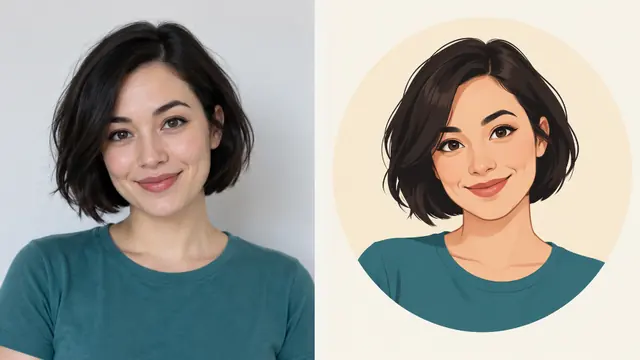
Un exemple de conception peut expliquer l’intention d’une opération. Un résultat réel doit encore être comparé à l’entrée et à la sortie effectives. Avant de sauvegarder l’image, vérifiez-la à sa taille d’affichage finale. Sans résultat produit, une illustration ne doit pas être considérée comme une retouche terminée.
Dans TokensMore, choisissez d’abord l’outil adapté et fournissez les médias et les paramètres demandés par son interface. Pour générer un résultat, référez-vous au modèle sélectionné et au devis du serveur. Préparer un brouillon, consulter une illustration ou lire cet article ne lance aucune génération. La disponibilité de l’outil et la qualité du résultat doivent être vérifiées séparément ; cet article ne garantit pas que tous les modèles réalisent les mêmes opérations.
Poursuivre le travail
Vérifiez disponibilité, limites des entrées et coûts sur la page de l’outil.
Méthode éditoriale et de vérification