あいまいなアイデアを修正しやすい画像説明にする
要点
まず被写体と構図を決め、その後に光や質感を加えます。一度に変える条件を一種類に絞ると、どの文章が役立ったかを判断しやすくなります。
TokensMore 編集部 ·
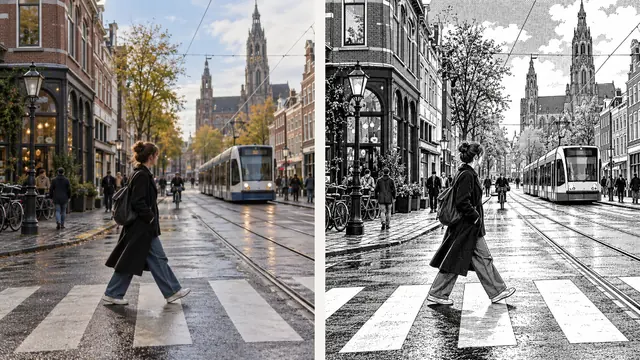
まずこの画像の用途を決める
説明を書く前に、画像をどこで使うかを書き留めましょう。記事の挿絵には概念を伝える役割があり、商品画像には品物を明確に見せる役割があります。プロフィール画像は小さく表示されても見分けられる必要があります。用途によって画面の重点は変わります。最初の説明に複数の用途を詰め込まないようにしましょう。
例えばカフェのイベント用画像なら、「窓際の木のテーブルにグラスを一つ置き、右側に余白を残す」と条件を絞れます。この一文で被写体、位置、空間が決まり、その後の調整にも共通の基準ができます。
抽象的な評価を目で確認できる条件に置き換える
「高級感がある」「圧倒的」といった言葉だけでは結果を確認しにくくなります。柔らかい横からの光、明るい背景、はっきりした木目、切れていないグラスの縁など、目で確認できる細部に置き換えましょう。すべての隅を説明する必要はありません。用途に影響する部分を指定します。
被写体、構図、光、素材は分けて書きます。文字を入れるレイアウトなら、まず文字の場所を確保し、被写体を確認してから見出しを扱う方法があります。どのモデルでも長い文章を正確に生成できるとは考えないでください。
一回の調整では一つの問題だけを変える
被写体が小さすぎるなら、まず距離や画面に占める割合を調整し、光と背景は同時に変更しないようにします。元の説明、変更した文章、結果を記録してください。次の調整では、役立った条件を残し、効果のなかった細部を削れます。
- 被写体と用途を確認する。
- 位置、視点、余白を残す範囲を書く。
- 光や素材に関する条件を一つか二つ加える。
- 結果を見て、用途への影響が最も大きい問題だけを修正する。
例は出発点として使う
下の例を自分の下書きにコピーし、品物、環境、用途を置き換えられます。カードのイラストは承認済みのデザイン例であり、この文章から実際に生成して検証した結果ではありません。例をコピーしたり使用したりしても、準備されるのは下書きだけです。生成前にはツールと設定を選ぶ必要があります。
TokensMoreでは、まず目的に合うツールを選び、画面で求められる素材と設定を入力します。生成する際は、選択中のモデルとサーバーの見積もりを確認してください。下書きの準備、デザイン例の閲覧、この記事を読むだけでは生成リクエストは送信されません。ツールが利用できるかどうかと出力の品質は、それぞれ確認が必要です。この記事は、すべてのモデルが同じ操作を実行できると保証するものではありません。
次の作業へ
現在の利用状況、入力制限、料金はツールページで確認してください。
編集と確認の方法