部分修正の前に残す部分を決める
要点
「変える必要がある部分」と「そのまま保つ部分」を分けることで、一か所の修正が画像全体に影響する可能性を減らします。
TokensMore 編集部 ·
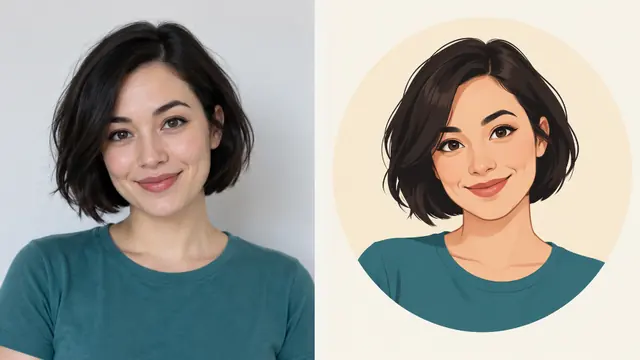
まず変更範囲を説明する
画像の中から、本当に修正が必要な領域を探します。テーブルの上のグラスを一つ消すことと、テーブル全体を作り直すことは別の作業です。対象領域の位置と大きさを記録してから、その操作に対応するツールを選びましょう。
画面に選択範囲やマスクの機能がある場合は、描いた領域が実際の入力画像と対応しているかを確認します。プレビューの縮小画像上の位置を、そのまま元画像の座標として扱わないでください。境界が重要な作業では少し移行範囲を設けられますが、変える必要のない被写体を覆わないようにします。
何を残すかを明確にする
「グラスを消す」だけでなく、「テーブルの遠近感、窓の位置、元の光を保つ」と書きます。人物写真では、姿勢、服、背景を残す条件も追加できます。条件を書いてもツールが必ず守るとは限りませんが、結果がずれた部分を見つける助けになります。
対象を一つずつ変えるほうが確認しやすくなります。複数の物を変更する場合は、面積が小さいものや位置が明確なものから始め、結果を確認してから次の場所に進みましょう。
元の位置で比較する
結果と入力を同じ表示サイズで比較します。まず目的の変更ができたかを確認し、その周囲に繰り返し模様、光の不自然な切り替わり、被写体の移動がないかを見ます。画像全体を小さく表示するだけでは、境界の問題を見落とすことがあります。
- 選択範囲と入力画像が対応しているかを確認する。
- 対象の周囲の境界や質感を比較する。
- 元の被写体、構図、光が一貫していることを確認する。
- 戻せるように元画像と修正後の版を残す。
プレビューを合格判定の代わりにしない
デザイン例は操作の方向性を説明できますが、本当の結果は実際の入力と出力を比較する必要があります。画像を保存する前に、最終的な表示サイズでもう一度確認しましょう。出力がない場合、模式図を修正済みの結果として扱ってはいけません。
TokensMoreでは、まず目的に合うツールを選び、画面で求められる素材と設定を入力します。生成する際は、選択中のモデルとサーバーの見積もりを確認してください。下書きの準備、デザイン例の閲覧、この記事を読むだけでは生成リクエストは送信されません。ツールが利用できるかどうかと出力の品質は、それぞれ確認が必要です。この記事は、すべてのモデルが同じ操作を実行できると保証するものではありません。
次の作業へ
現在の利用状況、入力制限、料金はツールページで確認してください。
編集と確認の方法