商品を切り抜いたら、背景変更の前に輪郭を確認する
要点
明るい背景、暗い背景、実際のレイアウト背景で輪郭を確認し、透明部分、反射、影の問題を納品前に見つけます。
tokensmore 編集チーム ·
商品と撮影背景を区別する
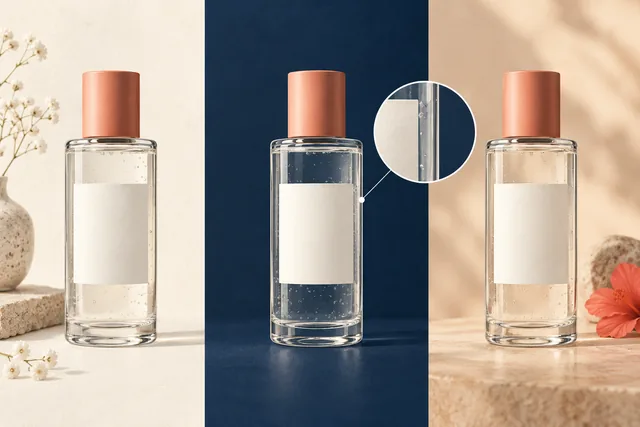
透明なガラス瓶では、瓶の内部にも元の背景色が残る場合があります。外側の背景を消しただけでガラスが自然に透明になるわけではありません。ラベル、ふた、反射、光が透ける部分を識別し、残すべき細部を決めます。
鮮明で遮られていない原画像から始めます。強い圧縮、商品と背景の同系色、ぼやけた輪郭は分離の判断を難しくします。元ファイルを残し、修復はコピー上で行います。
同じ切り抜きを三種類の背景で見る
白い背景では明るい縁の残りが隠れ、黒では白いハローが目立ちます。透明の市松模様だけで成功とせず、白、濃いグレー、最終背景に同じ結果を置いて確認します。
ふたの細かな溝、取っ手の内側、半透明フィルムなどを調べます。拡大で見つけた問題を記録し、通常サイズに戻して実用上の影響を判断します。
- 外側の輪郭が欠けていないか確認する。
- 穴や透明部分に背景が残っていないか確認する。
- 納品サイズに戻し、縁が光ったり汚れて見えたりしないか確認する。
新しい背景に接地影を合わせる
商品が浮いて見える場合、テーブルとの接触関係が不足しています。単純な背景を選び、光の方向と底部の影が一致するか確認します。右側のハイライトに右へ伸びる影を組み合わせるのは避けます。
tokensmore.aiで背景除去ツールの現在の利用状況を確認してから、背景交換の候補を整理します。一度に一つの背景だけを変え、輪郭の良い版を基準として残します。
書き出し時に透明度と色を確認する
透明ファイルが必要ならアルファチャンネル対応形式を使い、実際に開き直して確認します。白背景のプレビューは透明部分が残る証拠にならず、拡張子だけでも書き出し結果は判断できません。
用途、寸法、残る修復作業を添えます。複数のレイアウトで使う素材は、宣伝画像一枚で良く見えるだけより、明暗両方の背景で確認する方が役立ちます。
次の作業へ
現在の利用状況、入力制限、料金はツールページで確認してください。
編集と確認の方法