画像プロンプトを検証できる制作指示にする
要点
まず画像の用途を決め、構図、光、質感を別々の段階で修正します。目に見える違いから、どの指示が役立つか判断します。
tokensmore 編集チーム ·
形容詞を重ねず、用途から書く
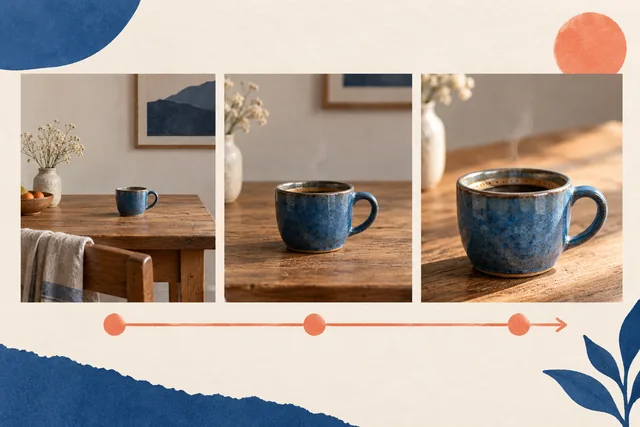
カフェの新しいドリンク用バナーなら、カップ全体を見せる、主役を左に置く、右にレイアウト用の余白を残す、と明記します。これらはプレビューで確認できますが、「高級」「驚くほど美しい」「映画風」だけでは次の修正箇所を決めにくくなります。
説明を主役、構図、光、素材に分けます。最初は青い陶器のカップ、明るい木のテーブル、横の窓からの光だけで十分です。複雑な装飾は後回しにし、飲み口、取っ手、余白が同時に変わるのを避けます。
一回に一種類の変更を検証する
最初の画像でカップが小さすぎるなら、撮影距離か画面内の占有率だけを調整します。光が良ければその指示は残し、背景、色、角度を一度に変えません。二枚の位置と大きさを比べ、問題が解決したか確認します。
次に質感を調整します。「きれいなカップ」を「細かな粒感を残したマットな陶器表面」に変える、といった具合です。モデルが必ず従う秘訣ではなく、各結果の確認目標を明確にする方法です。
- 元の説明と基準画像を一枚保存する。
- 一種類の要件だけを置き換え、変更した文を記録する。
- 二つの版を並べ、変更を採用するか戻すか決める。
説明と結果を同じプロジェクトにまとめる
tokensmore.aiでは画像ツールの入口から始め、キャンバスで候補画像、指示、フィードバックを整理できます。ツールの入口は送信に、キャンバスは並べて確認し判断を残す作業に向いています。
生成前に現在のページのモデル、パラメータ、利用状況を確認します。ツールが利用できない場合は制作指示を保存してください。例示用のカバーをそのモデルの生成実績と見なしたり、そこから料金や能力を推測したりしないでください。
納品前に見落としを確認する
実際の使用サイズまで縮小し、主役が明確か、余白が足りるか確認します。正確な文字はデザイン工程で追加して校正し、生成画像内の長い文章に頼らないようにします。
最終指示、選択した版、手作業が必要な事項を残します。次の同シリーズ制作は、どの言葉が効くかを再び推測せず、確認済みの条件から始められます。
次の作業へ
現在の利用状況、入力制限、料金はツールページで確認してください。
編集と確認の方法