부분 수정 전에 유지할 영역부터 정하기
핵심 답변
바꿔야 할 부분과 그대로 유지해야 할 부분을 나누면 한 곳의 수정이 이미지 전체에 영향을 줄 가능성을 줄일 수 있습니다.
TokensMore 편집팀 ·
먼저 변경 범위를 설명하세요
이미지에서 실제로 수정해야 하는 영역을 찾으세요. 테이블 위의 컵 하나를 없애는 것과 테이블 전체를 다시 디자인하는 것은 다른 작업입니다. 대상 영역의 위치와 크기를 기록한 다음 해당 작업을 지원하는 도구를 선택하세요.
화면에 선택 영역이나 마스크가 있다면 그린 영역이 실제 입력 이미지에 대응하는지 확인하세요. 작은 미리보기에서의 위치를 원본 좌표로 바로 취급하지 마세요. 경계가 중요한 작업에서는 작은 전환 영역을 둘 수 있지만, 바꿀 필요가 없는 피사체를 덮지 않도록 합니다.
무엇을 유지할지 명확히 쓰세요
“컵을 제거한다”에 더해 “테이블의 원근, 창문의 위치, 기존 조명을 유지한다”고 쓰세요. 인물 사진에서는 자세, 옷, 배경을 유지하는 조건을 덧붙일 수 있습니다. 이러한 조건이 도구의 준수를 보장하지는 않지만 결과가 벗어난 부분을 찾는 데 도움이 됩니다.
대상을 하나씩 바꾸면 확인하기 쉽습니다. 여러 물체를 수정해야 할 때는 면적이 작거나 위치가 명확한 대상부터 처리하고, 결과를 확인한 다음 다른 영역으로 넘어가세요.
원래 위치에서 비교하세요
결과와 입력을 같은 표시 크기로 비교하세요. 먼저 원하는 수정이 이루어졌는지 확인한 뒤 주변에 반복되는 질감, 갑작스러운 빛의 변화, 피사체 이동이 있는지 살펴보세요. 축소된 전체 이미지만 보면 경계 문제를 놓칠 수 있습니다.
- 선택 영역이 입력 이미지와 맞는지 확인하세요.
- 대상 주변의 경계와 질감을 비교하세요.
- 원래 피사체, 구도, 빛이 일관되게 유지되는지 확인하세요.
- 되돌릴 수 있도록 원본과 수정본을 보관하세요.
미리보기를 검수 완료로 취급하지 마세요
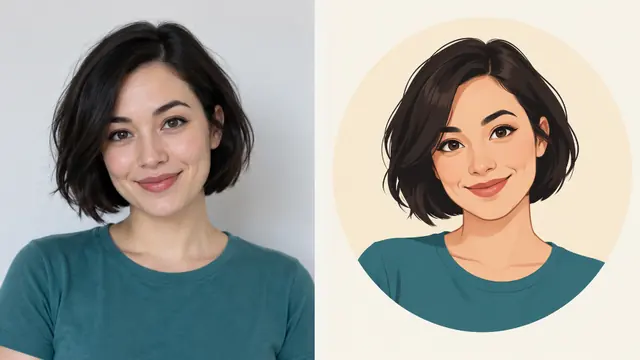
디자인 예시는 작업 방향을 설명할 수 있지만, 실제 결과는 실제 입력과 출력으로 비교해야 합니다. 저장하기 전에 최종 표시 크기로 한 번 더 확인하세요. 출력이 없다면 예시 그림을 완료된 수정 결과로 취급해서는 안 됩니다.
TokensMore에서는 먼저 적절한 도구를 선택하고 화면에서 요구하는 자료와 설정을 입력하세요. 생성할 때는 현재 선택한 모델과 서버의 비용 견적을 기준으로 확인해야 합니다. 초안을 준비하거나 디자인 예시를 보거나 이 글을 읽는 것만으로는 생성 요청이 제출되지 않습니다. 도구의 사용 가능 여부와 출력 품질은 별도로 확인해야 하며, 이 글은 모든 모델이 같은 작업을 수행한다고 보장하지 않습니다.
다음 작업
현재 이용 가능 상태, 입력 제한, 비용은 도구 페이지에서 확인하세요.
편집 및 검토 방법