이미지 프롬프트를 검증 가능한 제작 지침으로 바꾸기
핵심 답변
먼저 이미지의 용도를 정하고 구도, 조명, 재질을 차례로 수정합니다. 눈에 보이는 차이로 어떤 요구가 도움이 되는지 판단합니다.
tokensmore 편집팀 ·
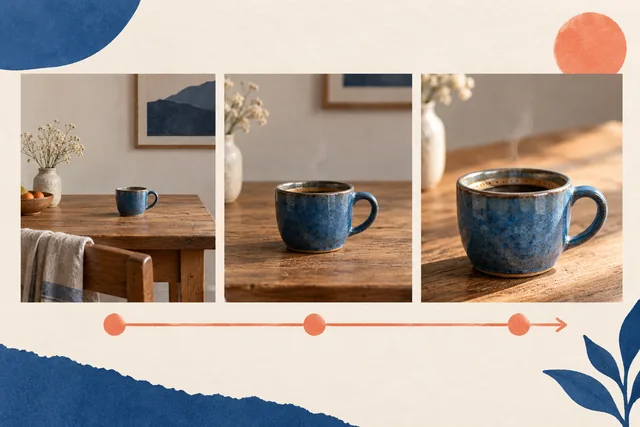
형용사를 쌓기보다 용도부터 쓰기
카페의 새 음료 배너를 만든다면 컵 전체가 보여야 하고, 주체는 왼쪽에, 오른쪽은 편집 공간으로 비워 두라고 적습니다. 이런 조건은 미리보기에서 확인할 수 있지만 ‘고급스러운’, ‘놀라운’, ‘영화 같은’만으로는 다음에 무엇을 고칠지 정하기 어렵습니다.
설명을 주체, 구도, 조명, 재질로 나눕니다. 첫 시도에는 파란 도자기 컵, 밝은 나무 탁자, 옆 창의 빛이면 충분합니다. 복잡한 장식은 미뤄 컵 가장자리, 손잡이, 여백이 한꺼번에 변하지 않게 합니다.
한 번에 한 종류의 변화만 검증하기
첫 이미지에서 컵이 너무 작으면 촬영 거리나 화면에서 차지하는 비율만 조정합니다. 조명이 마음에 들면 문장을 유지하고 배경, 색, 각도를 동시에 바꾸지 않습니다. 두 이미지의 위치와 크기를 비교해 문제가 해결됐는지 확인합니다.
다음에 재질을 다룹니다. ‘예쁜 컵’을 ‘미세한 입자를 남긴 무광 도자기 표면’으로 바꾸는 식입니다. 모델이 반드시 따르게 하는 비법이 아니라, 각 결과에 명확한 점검 목표를 주는 방법입니다.
- 원래 설명과 기준 이미지 한 장을 저장합니다.
- 한 종류의 요구만 바꾸고 변경한 문장을 기록합니다.
- 두 버전을 나란히 놓고 변경을 유지할지 되돌릴지 결정합니다.
설명과 결과를 같은 프로젝트에 두기
tokensmore.ai에서는 이미지 도구 진입점에서 시작한 뒤 캔버스로 후보 이미지, 요구 문구, 의견을 정리할 수 있습니다. 도구는 입력 제출에, 캔버스는 나란히 비교하고 결정을 기록하는 데 적합합니다.
생성 전 현재 페이지의 모델, 매개변수, 이용 가능 상태를 확인합니다. 도구를 사용할 수 없다면 제작 지침을 먼저 저장합니다. 예시 표지를 해당 모델의 생성 결과로 취급하거나 표지만으로 비용과 능력을 추정하지 않습니다.
전달 전 놓친 세부 사항 확인하기
실제 사용 크기로 줄여 주체가 뚜렷한지, 여백이 충분한지 봅니다. 정확한 글자가 필요하면 디자인 단계에서 추가하고 교정하며, 생성 이미지 속 긴 문장에 의존하지 않습니다.
최종 설명, 선택 버전, 수작업이 필요한 항목을 남깁니다. 다음 시리즈 작업은 어떤 단어가 효과적인지 다시 추측하지 않고 확인된 조건에서 시작할 수 있습니다.
다음 작업
현재 이용 가능 상태, 입력 제한, 비용은 도구 페이지에서 확인하세요.
편집 및 검토 방법