商品抠图之后,先检查边缘再换背景
快速回答
用浅色、深色和实际排版背景检查商品轮廓,避免透明边缘、反光和阴影在交付时暴露问题。
tokensmore 编辑团队 ·
先区分商品与拍摄背景
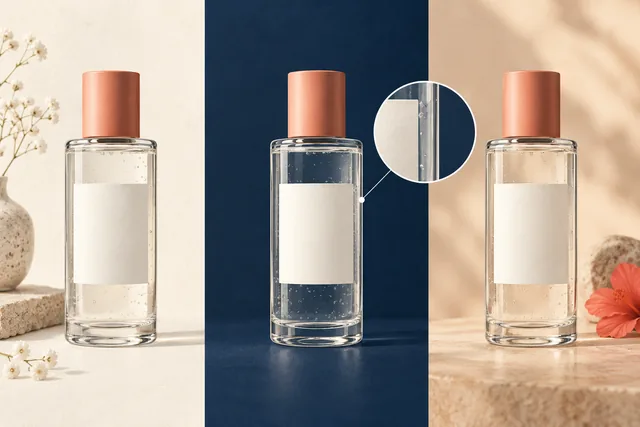
一张透明玻璃瓶的商品照,瓶身里的原背景颜色也可能需要处理。删除外部背景并不等于玻璃已经自然透明;先识别标签、瓶盖、反射和透光区域,明确哪些细节必须保留。
从清晰、无遮挡的原图开始。严重压缩、物体与背景同色或边缘模糊,会让分离更难判断。保留原文件,所有修补都在副本上进行。
用三种背景检查同一张抠图
白底容易掩盖浅色毛边,黑底更容易暴露白色光晕。把同一结果放在白色、深灰和最终设计背景上查看,不要只在透明棋盘格上判断成功。
检查瓶盖的细齿、提手内部、半透明薄膜等位置。把局部放大后发现的问题记下来,再回到正常尺寸确认其是否影响实际使用。
- 检查外轮廓有没有被切掉。
- 检查孔洞和透明区域是否残留背景。
- 缩回交付尺寸,确认边缘不发光、不显脏。
新背景需要相配的接触阴影
悬空的商品通常缺少与桌面接触的位置关系。选择简单背景后,再检查光源方向和底部阴影是否一致;避免一个向右的高光配上向右投射的阴影。
在 tokensmore.ai 中,先检查背景移除工具的当前可用状态,再组织背景替换的候选版本。一次只换一个背景,保留边缘较好的版本作为基准。
导出时确认透明度和颜色
需要透明文件时,使用支持透明通道的格式并实际重新打开检查。白底预览不能证明文件仍保留透明区域,也不要仅根据文件扩展名判断导出结果。
给文件附上用途、尺寸和剩余修补说明。如果素材会进入多个版式,分别验证浅深背景,比在一张宣传图里看起来不错更有用。
继续实践
相关工具的当前可用状态、输入限制与费用请以工具页为准。
编辑与复核方法